
これまでgsutilコマンドの使い方を紹介しましたが、今回はWindowsでgsutilコマンドを使うためのGoogle Cloud SDKをインストールして初期化する手順をご紹介します。
まず、インストーラーのダウンロードです。
“google cloud sdk windows”で検索をかけるとダウンロードページがヒットします。
2020年3月現在のダウンロードページはこんな感じです。
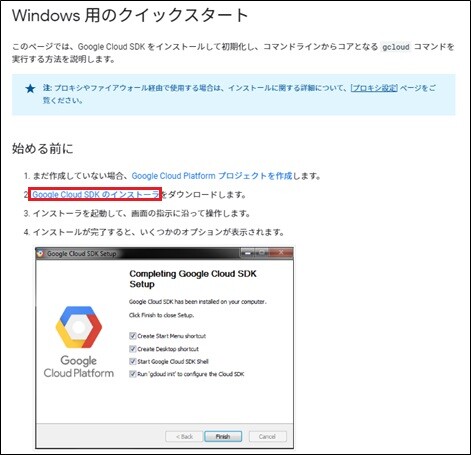
2番の「Google Cloud SDK のインストーラ」をクリックするとインストーラーがダウンロードされます。
ダブルクリックしてインストーラーを起動します。
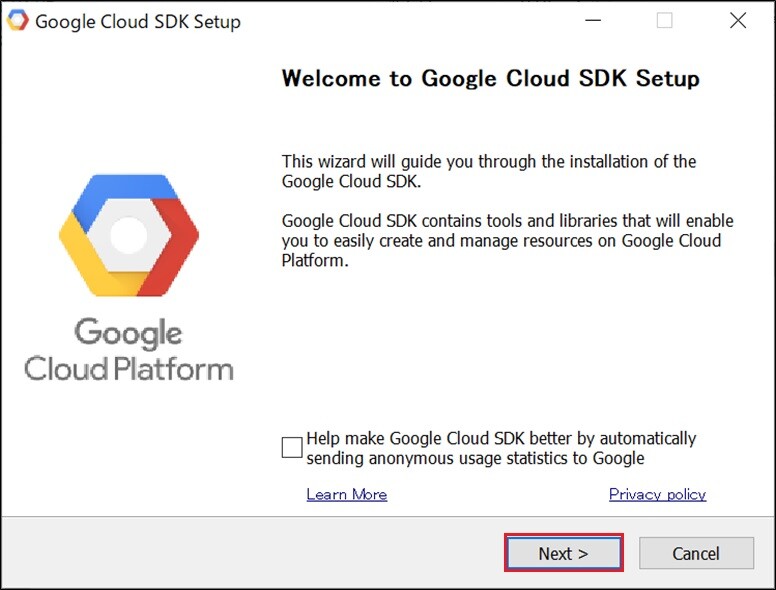
デフォルトのまま次へ次へ進めてよいかと思いますが、インストールするユーザ、パス、コンポーネントなど、お好みに合わせて設定を変更してください。
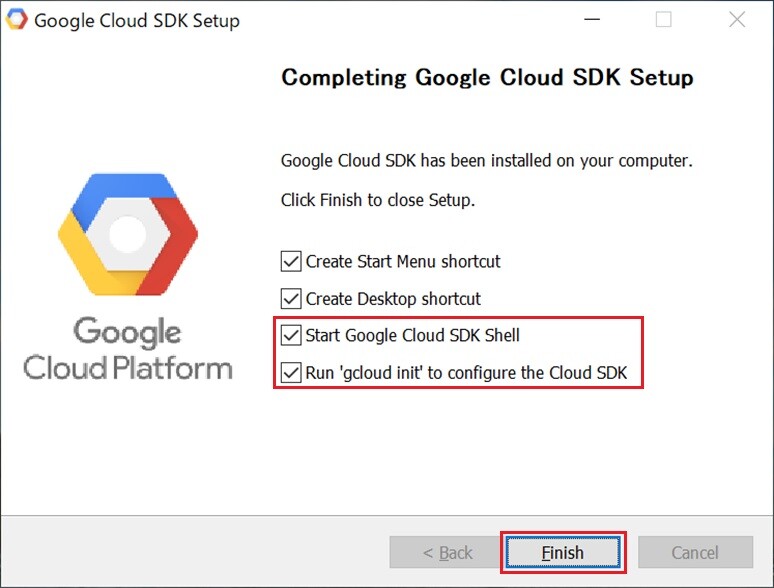
完了画面で”Start Google Cloud SDK Shell”、”Run ‘gcloud init’ to configure the Clud SDK”にチェックを付けた状態で”Finish”をクリックすると、コマンドプロンプトが開いてSDKの初期化が実行されます。
↓
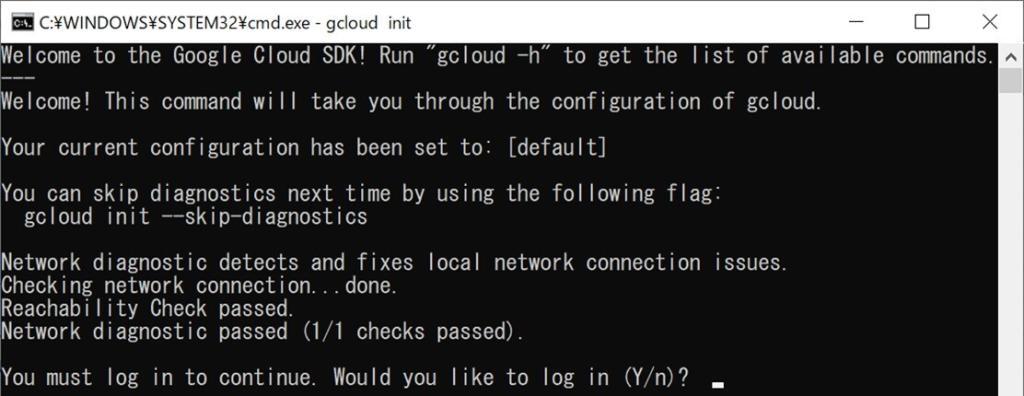
初期化を続行するためにログインを求められます。Yを入力しましょう。
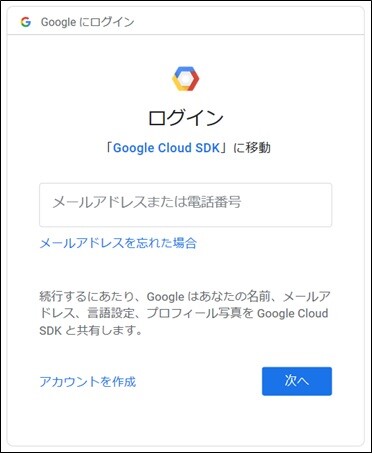
Googleのログイン画面が開きます。お持ちのアカウントでログインしましょう。
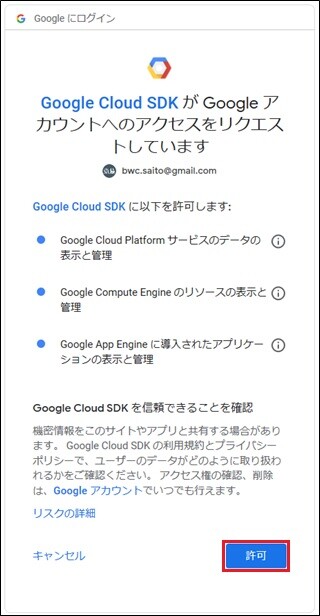
Google Cloud SDKのアクセスを許可します。
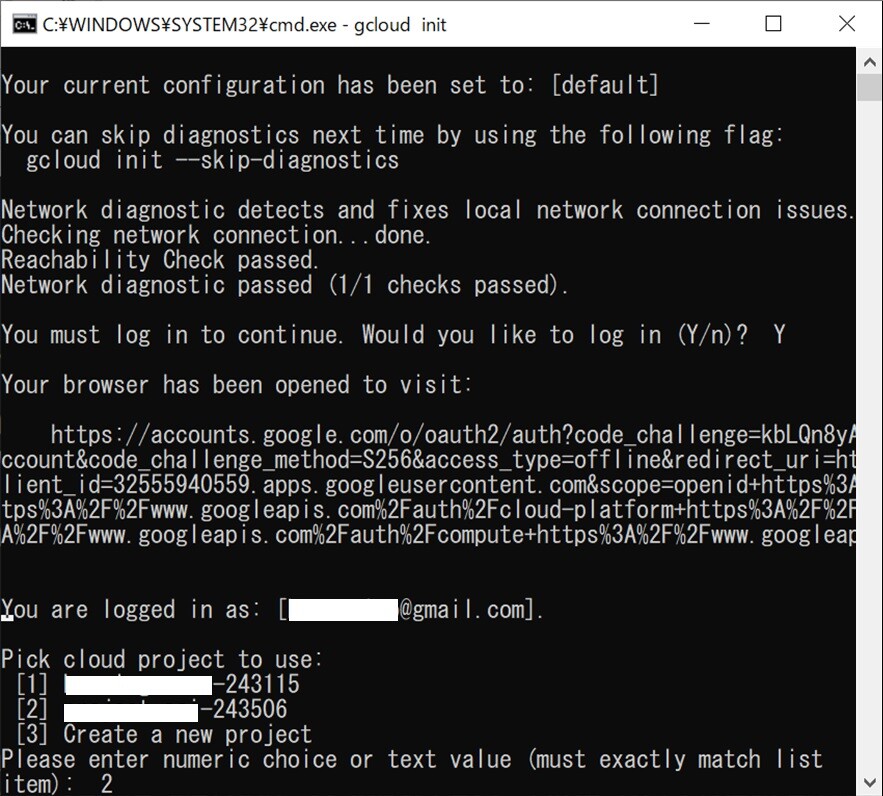
作成済みのプロジェクトを使用する場合は、プロジェクトの番号、新規に作成する場合は”Create a new prooject”の番号を入力します。
ここでは、既存のプロジェクトを選択します。
デフォルトのリージョンを選択するかどうか聞かれます。
Yを入力するとずらずらっとリージョンが表示されるので、お好みのリージョンの番号を入力します。
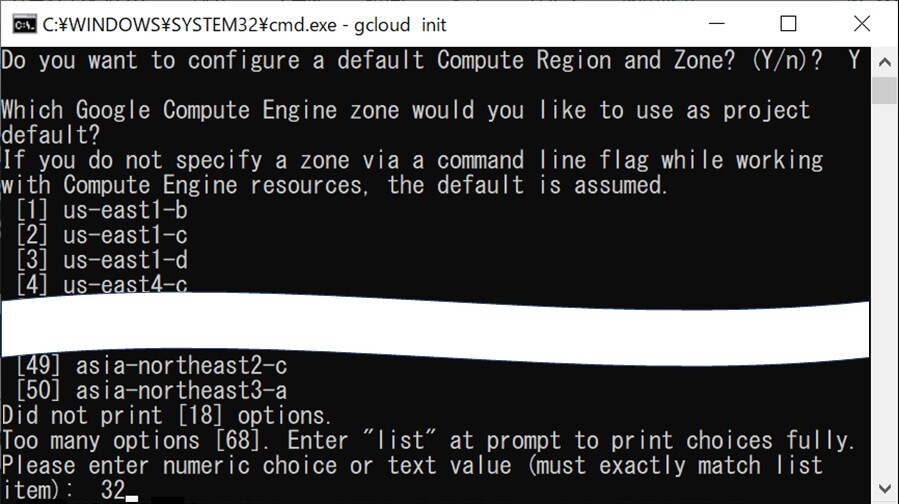
※ちなみに、32はasia-northeast1-b です。
以上で設定は完了。
とっても簡単です!
GCPの障害対応自動化もAMFが利用できます。
AMFサービスの紹介ページは、以下よりご覧ください。